Domain musikreporter.ch kaufen?
Wir ziehen mit dem Projekt
musikreporter.ch um.
Sind Sie am Kauf der Domain
musikreporter.ch interessiert?
domain@kv-gmbh.de · 0541-91531010
Domain musikreporter.ch kaufen?
Wo finde ich die Google Calendar ID?
Die Google Calendar ID ist eine eindeutige Kennung für Ihren Kalender in Google Calendar. Sie wird benötigt, um Ihren Kalender mit anderen zu teilen oder um ihn in andere Anwendungen zu integrieren. Um die Google Calendar ID zu finden, müssen Sie sich zuerst in Ihren Google Calendar-Account einloggen. Anschließend öffnen Sie die Einstellungen Ihres Kalenders und suchen nach dem Abschnitt, der die Kalender-ID enthält. Dort finden Sie eine lange Zeichenfolge, die Ihre Google Calendar ID darstellt. Kopieren Sie diese ID und verwenden Sie sie nach Bedarf. **
Wie kann ich Google Calendar auf meiner Apple Watch nutzen?
Um Google Calendar auf deiner Apple Watch zu nutzen, musst du zuerst die Google Calendar-App auf deinem iPhone installieren. Dann öffne die Apple Watch-App auf deinem iPhone und gehe zu "Meine Uhr" > "Kalender" und wähle die Google Calendar-App aus, um sie auf deiner Apple Watch zu installieren. Anschließend kannst du auf deiner Apple Watch auf die Google Calendar-App zugreifen und deine Termine und Ereignisse anzeigen. **

Ähnliche Suchbegriffe für Google Calendar
Top-Angebote
Produkte zum Begriff Google Calendar:
-
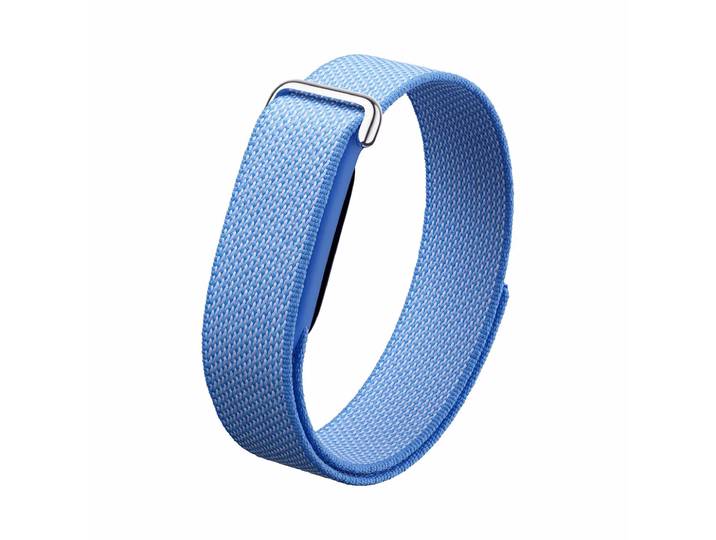
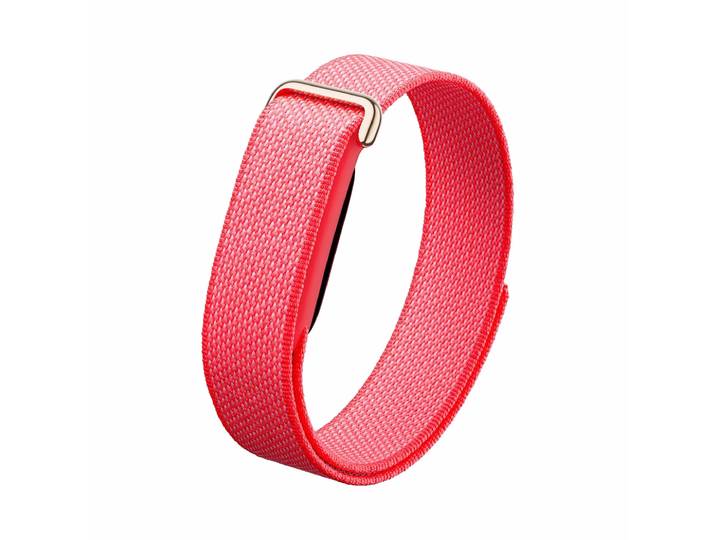
Google Fitbit Air Berry FitnesstrackerGoogle Fitbit Air Berry Fitnesstracker. Leichter Fitness-Tracker mit präziser Herzfrequenz- und Aktivitätserfassung Bis zu sieben Tage Akkulaufzeit mit Schnellladefunktion Textilarmband in Berry mit Edelstahlschnalle in Champagne GoldAlltagstaugliches Tracking für Bewegung und WohlbefindenDer Google Fitbit Air unterstützt Sie dabei, Ihre täglichen Aktivitäten strukturiert zu erfassen und Ihr persönliches Wohlbefinden besser einzuordnen. Schritte, Trainings und Herzfrequenz werden kontinuierlich aufgezeichnet und übersichtlich in der App dargestellt. Dank der kompakten Bauweise und des geringen Gewichts bleibt der Tracker im Alltag angenehm unauffällig und lässt sich problemlos über den ganzen Tag tragen.Gesundheitsdaten verständlich aufbereitetMit dem optischen Herzfrequenzsensor sowie zusätzlichen Sensoren zur Erfassung von Bewegungen und Sauerstoffsättigung erhalten Sie wertvolle Einblicke in Ihren Körper. Veränderungen lassen sich frühzeitig erkennen und im Tagesverlauf nachvollziehen. Die Daten werden automatisch synchronisiert und stehen Ihnen jederzeit auf dem Smartphone zur Verfügung.Angenehmer Tragekomfort mit textilem ArmbandDas Textilarmband in der Farbe Berry fühlt sich weich auf der Haut an und eignet sich auch für längeres Tragen. Die hochwertige Edelstahlschnalle sorgt für sicheren Halt und ein stimmiges Erscheinungsbild. Ob im Büro, beim Spaziergang oder beim Training, der Fitbit Air passt sich Ihrem Alltag flexibel an.Durchdachte Technik für den täglichen EinsatzEine lange Akkulaufzeit reduziert Ladeunterbrüche deutlich. Bei Bedarf liefert die Schnellladefunktion in kurzer Zeit zusätzliche Energie für den weiteren Tag. Die Verbindung mit kompatiblen Smartphones erfolgt kabellos über Bluetooth und ermöglicht eine einfache Einrichtung sowie eine intuitive Bedienung im Alltag.99,95 €*Versand: 0,00 €Sichere Weiterleitung zum Anbieter


-
Wie kann ich das Thema des Google Calendar HTML-Widgets ändern?
Um das Thema des Google Calendar HTML-Widgets zu ändern, musst du das CSS des Widgets anpassen. Du kannst dies tun, indem du die entsprechenden CSS-Klassen im Widget-Code änderst oder indem du eine separate CSS-Datei erstellst und diese dem Widget hinzufügst. Du kannst die Farben, Schriftarten und andere Stileigenschaften anpassen, um das Thema nach deinen Wünschen zu gestalten. **
-
Wie kann man in Google Calendar für Android 10 neue Einträge vergrößern?
Um in Google Calendar für Android 10 neue Einträge zu vergrößern, öffnen Sie die App und tippen Sie auf das Pluszeichen unten rechts. Geben Sie die Details für den neuen Eintrag ein und tippen Sie dann auf "Speichern". Der Eintrag wird automatisch in Ihrem Kalender angezeigt, und Sie können ihn vergrößern, indem Sie auf den Eintrag tippen und die Größenanpassungsoptionen verwenden. **
-
Wie formatiere ich eine CSV-Datei für den Import in Google Calendar?
Um eine CSV-Datei für den Import in Google Calendar zu formatieren, sollten die Spaltenüberschriften "Subject", "Start Date", "Start Time", "End Date" und "End Time" enthalten. Die Datums- und Uhrzeitangaben sollten im Format "TT.MM.JJJJ" bzw. "HH:MM" vorliegen. Stellen Sie sicher, dass die Daten korrekt in den entsprechenden Spalten platziert sind und speichern Sie die Datei im CSV-Format ab. **
-
Ab welchem Alter ist das Buch "Calendar Girl - Verführt" erhältlich?
Das Buch "Calendar Girl - Verführt" ist für Jugendliche ab 16 Jahren empfohlen. Es enthält explizite Inhalte und ist daher für jüngere Leser möglicherweise nicht geeignet. Eltern sollten die Entscheidung treffen, ob das Buch für ihre Kinder angemessen ist. **


Wie kann ich Alben von der Samsung Galerie in Google Fotos übernehmen?
Um Alben von der Samsung Galerie in Google Fotos zu übernehmen, musst du die Alben in der Samsung Galerie auswählen und dann die Option "Teilen" oder "Exportieren" wählen. Wähle dann Google Fotos als Ziel aus und bestätige den Vorgang. Die Alben werden dann in Google Fotos importiert. **
Sind die Alben in Google Fotos auf Tinder und anderen Plattformen nicht sichtbar?
Die Alben in Google Fotos sind standardmäßig nicht öffentlich sichtbar. Wenn du jedoch ein Foto aus einem Album in Google Fotos in einer anderen App wie Tinder teilen möchtest, kannst du dies tun, indem du das Foto auswählst und es über die Teilen-Funktion der App teilst. Die anderen Alben in Google Fotos bleiben jedoch privat und sind auf anderen Plattformen nicht sichtbar. **
Top-Angebote
Produkte zum Begriff Google Calendar:
-
Eric Schmidt - Wie Google tickt - How Google Works - Preis vom 30.09.2026 22:30:23 hBinding : Gebundene Ausgabe, Edition : 1, Label : Campus Verlag, Publisher : Campus Verlag, medium : Gebundene Ausgabe, numberOfPages : 320, publicationDate : 2015-01-08, authors : Eric Schmidt, Jonathan Rosenberg, translators : Meike Grow, Ute Mareik, Gregor Runge, languages : german, ISBN : 359350216X7,10 CHF*Versand: 4,99 CHFSichere Weiterleitung zum Anbieter
-
Google Fitbit Air Lavender FitnesstrackerGoogle Fitbit Air Lavender Fitnesstracker. Vielseitiger Fitness-Tracker mit moderner Sensorik Ausdauernder Akku mit Schnellladefunktion Textilarmband in Lavender mit Edelstahlschnalle in Polished SilverAktivitäten im Blick behaltenDer Google Fitbit Air in Lavender unterstützt Sie dabei, Ihre täglichen Bewegungen zuverlässig zu erfassen und auszuwerten. Schritte, Trainings und Herzfrequenz werden automatisch aufgezeichnet und in der App übersichtlich dargestellt. Durch das leichte und schlanke Design bleibt der Tracker angenehm zu tragen, auch über längere Zeit.Mehr Transparenz für Gesundheit und BewegungDie integrierten Sensoren liefern kontinuierlich Daten zu Herzfrequenz und Aktivität. Diese Informationen helfen Ihnen, Ihren Tagesrhythmus besser zu verstehen und Veränderungen bewusst wahrzunehmen. Die Auswertung erfolgt übersichtlich und ist jederzeit auf dem Smartphone abrufbar.Sanfte Farbgebung mit hohem TragekomfortDas textile Armband in Lavender bietet eine weiche Haptik und sorgt für ein angenehmes Gefühl auf der Haut. Die polierte Edelstahlschnalle verleiht dem Tracker eine hochwertige Optik, die sowohl im Alltag als auch bei sportlichen Aktivitäten überzeugt.Praktisch im täglichen EinsatzEine lange Akkulaufzeit ermöglicht mehrere Tage Nutzung ohne Unterbrechung. Dank Schnellladen steht bei Bedarf rasch wieder Energie zur Verfügung. Die Verbindung mit kompatiblen Smartphones erfolgt kabellos und erlaubt eine einfache Einrichtung sowie eine intuitive Bedienung, die sich nahtlos in Ihren Alltag integriert.99,95 €*Versand: 0,00 €Sichere Weiterleitung zum Anbieter
-
Google Fitbit Air Berry FitnesstrackerGoogle Fitbit Air Berry Fitnesstracker. Leichter Fitness-Tracker mit präziser Herzfrequenz- und Aktivitätserfassung Bis zu sieben Tage Akkulaufzeit mit Schnellladefunktion Textilarmband in Berry mit Edelstahlschnalle in Champagne GoldAlltagstaugliches Tracking für Bewegung und WohlbefindenDer Google Fitbit Air unterstützt Sie dabei, Ihre täglichen Aktivitäten strukturiert zu erfassen und Ihr persönliches Wohlbefinden besser einzuordnen. Schritte, Trainings und Herzfrequenz werden kontinuierlich aufgezeichnet und übersichtlich in der App dargestellt. Dank der kompakten Bauweise und des geringen Gewichts bleibt der Tracker im Alltag angenehm unauffällig und lässt sich problemlos über den ganzen Tag tragen.Gesundheitsdaten verständlich aufbereitetMit dem optischen Herzfrequenzsensor sowie zusätzlichen Sensoren zur Erfassung von Bewegungen und Sauerstoffsättigung erhalten Sie wertvolle Einblicke in Ihren Körper. Veränderungen lassen sich frühzeitig erkennen und im Tagesverlauf nachvollziehen. Die Daten werden automatisch synchronisiert und stehen Ihnen jederzeit auf dem Smartphone zur Verfügung.Angenehmer Tragekomfort mit textilem ArmbandDas Textilarmband in der Farbe Berry fühlt sich weich auf der Haut an und eignet sich auch für längeres Tragen. Die hochwertige Edelstahlschnalle sorgt für sicheren Halt und ein stimmiges Erscheinungsbild. Ob im Büro, beim Spaziergang oder beim Training, der Fitbit Air passt sich Ihrem Alltag flexibel an.Durchdachte Technik für den täglichen EinsatzEine lange Akkulaufzeit reduziert Ladeunterbrüche deutlich. Bei Bedarf liefert die Schnellladefunktion in kurzer Zeit zusätzliche Energie für den weiteren Tag. Die Verbindung mit kompatiblen Smartphones erfolgt kabellos über Bluetooth und ermöglicht eine einfache Einrichtung sowie eine intuitive Bedienung im Alltag.99,95 €*Versand: 0,00 €Sichere Weiterleitung zum Anbieter
-
Wo finde ich die Google Calendar ID?
Die Google Calendar ID ist eine eindeutige Kennung für Ihren Kalender in Google Calendar. Sie wird benötigt, um Ihren Kalender mit anderen zu teilen oder um ihn in andere Anwendungen zu integrieren. Um die Google Calendar ID zu finden, müssen Sie sich zuerst in Ihren Google Calendar-Account einloggen. Anschließend öffnen Sie die Einstellungen Ihres Kalenders und suchen nach dem Abschnitt, der die Kalender-ID enthält. Dort finden Sie eine lange Zeichenfolge, die Ihre Google Calendar ID darstellt. Kopieren Sie diese ID und verwenden Sie sie nach Bedarf. **
-
Wie kann ich Google Calendar auf meiner Apple Watch nutzen?
Um Google Calendar auf deiner Apple Watch zu nutzen, musst du zuerst die Google Calendar-App auf deinem iPhone installieren. Dann öffne die Apple Watch-App auf deinem iPhone und gehe zu "Meine Uhr" > "Kalender" und wähle die Google Calendar-App aus, um sie auf deiner Apple Watch zu installieren. Anschließend kannst du auf deiner Apple Watch auf die Google Calendar-App zugreifen und deine Termine und Ereignisse anzeigen. **
-
Wie kann ich das Thema des Google Calendar HTML-Widgets ändern?
Um das Thema des Google Calendar HTML-Widgets zu ändern, musst du das CSS des Widgets anpassen. Du kannst dies tun, indem du die entsprechenden CSS-Klassen im Widget-Code änderst oder indem du eine separate CSS-Datei erstellst und diese dem Widget hinzufügst. Du kannst die Farben, Schriftarten und andere Stileigenschaften anpassen, um das Thema nach deinen Wünschen zu gestalten. **
-
Wie kann man in Google Calendar für Android 10 neue Einträge vergrößern?
Um in Google Calendar für Android 10 neue Einträge zu vergrößern, öffnen Sie die App und tippen Sie auf das Pluszeichen unten rechts. Geben Sie die Details für den neuen Eintrag ein und tippen Sie dann auf "Speichern". Der Eintrag wird automatisch in Ihrem Kalender angezeigt, und Sie können ihn vergrößern, indem Sie auf den Eintrag tippen und die Größenanpassungsoptionen verwenden. **
Ähnliche Suchbegriffe für Google Calendar
-
Wie formatiere ich eine CSV-Datei für den Import in Google Calendar?
Um eine CSV-Datei für den Import in Google Calendar zu formatieren, sollten die Spaltenüberschriften "Subject", "Start Date", "Start Time", "End Date" und "End Time" enthalten. Die Datums- und Uhrzeitangaben sollten im Format "TT.MM.JJJJ" bzw. "HH:MM" vorliegen. Stellen Sie sicher, dass die Daten korrekt in den entsprechenden Spalten platziert sind und speichern Sie die Datei im CSV-Format ab. **
-
Ab welchem Alter ist das Buch "Calendar Girl - Verführt" erhältlich?
Das Buch "Calendar Girl - Verführt" ist für Jugendliche ab 16 Jahren empfohlen. Es enthält explizite Inhalte und ist daher für jüngere Leser möglicherweise nicht geeignet. Eltern sollten die Entscheidung treffen, ob das Buch für ihre Kinder angemessen ist. **
-
Wie kann ich Alben von der Samsung Galerie in Google Fotos übernehmen?
Um Alben von der Samsung Galerie in Google Fotos zu übernehmen, musst du die Alben in der Samsung Galerie auswählen und dann die Option "Teilen" oder "Exportieren" wählen. Wähle dann Google Fotos als Ziel aus und bestätige den Vorgang. Die Alben werden dann in Google Fotos importiert. **
-
Sind die Alben in Google Fotos auf Tinder und anderen Plattformen nicht sichtbar?
Die Alben in Google Fotos sind standardmäßig nicht öffentlich sichtbar. Wenn du jedoch ein Foto aus einem Album in Google Fotos in einer anderen App wie Tinder teilen möchtest, kannst du dies tun, indem du das Foto auswählst und es über die Teilen-Funktion der App teilst. Die anderen Alben in Google Fotos bleiben jedoch privat und sind auf anderen Plattformen nicht sichtbar. **
* Alle Preise verstehen sich inklusive der gesetzlichen Mehrwertsteuer und ggf. zuzüglich Versandkosten. Die Angebotsinformationen basieren auf den Angaben des jeweiligen Shops und werden über automatisierte Prozesse aktualisiert. Eine Aktualisierung in Echtzeit findet nicht statt, so dass es im Einzelfall zu Abweichungen kommen kann. ** Hinweis: Teile dieses Inhalts wurden von KI erstellt.